

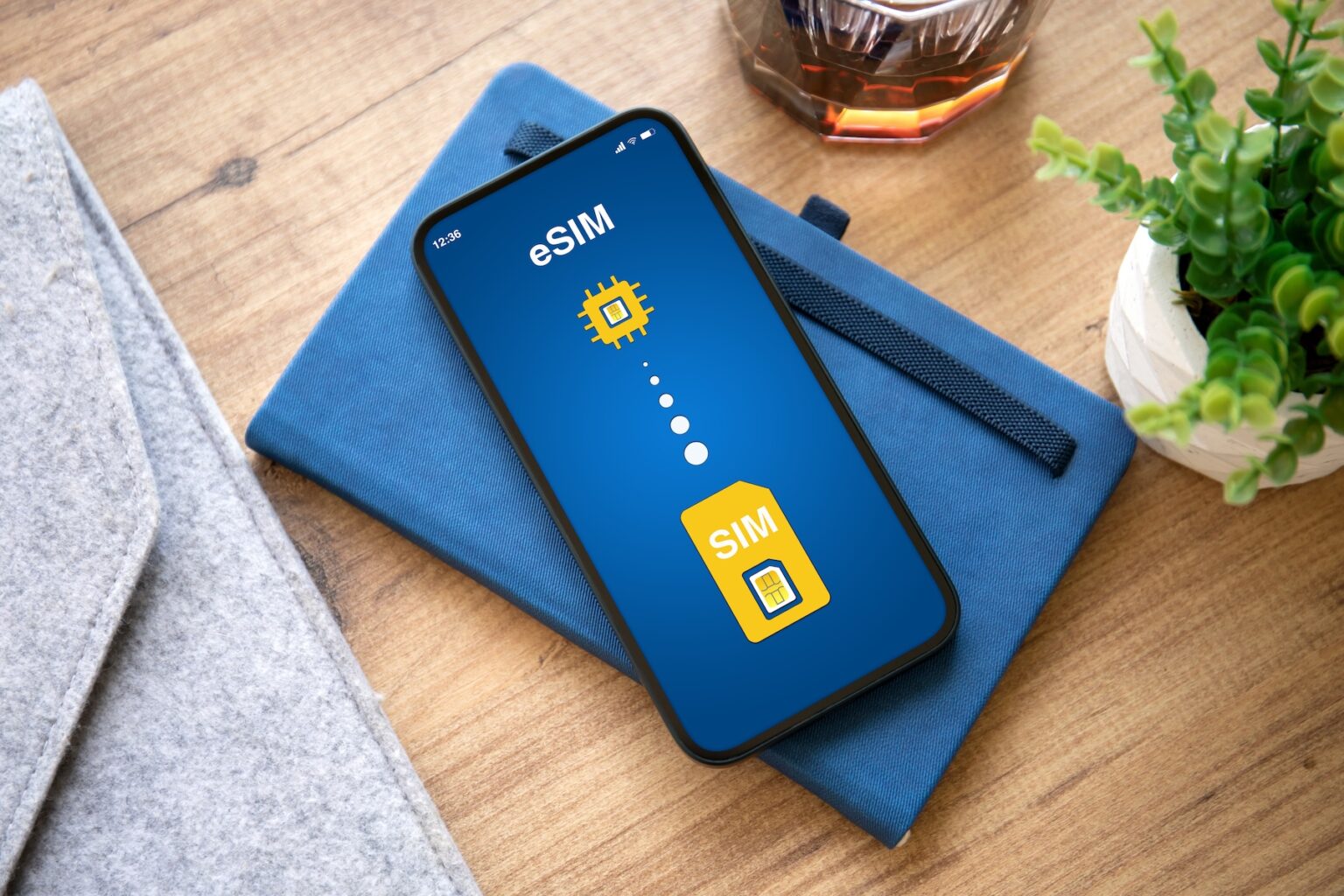
 Postavljeno 23.07.2025. | Izmenjeno 29.03.2026.
| eSIM internet za Grčku
Postavljeno 23.07.2025. | Izmenjeno 29.03.2026.
| eSIM internet za Grčku
Vodič za rešavanje problema sa eSIM karticom – korak po korak
Imate problem sa eSIM karticom koja ne radi kako treba? Bilo da se suočavate sa poteškoćama pri aktivaciji ili iznenadnim problemima sa povezivanjem, ovakve situacije mogu biti veoma frustrirajuće, posebno kada vam je internet veza neophodna.
Ovaj vodič je ovde da pomogne. Sa detaljnim rešenjima i korak-po-korak savetima, obradićemo najčešće probleme sa eSIM karticama kako biste se što pre ponovo povezali.
Otkrivanje osnovnog uzroka je ključno za rešavanje problema
Vaša eSIM kartica možda ne funkcioniše zbog grešaka u aktivaciji, pogrešnih mrežnih podešavanja ili nekompatibilnosti uređaja.
Provere kompatibilnosti eSIM kartice
Na ovim linkovima proverite da li vaš telefon podržava eSIM karticu:
Za Maya Mobile: klikni OVDE - HELP - eSIM Compatible Phones.
Za Holafly: klikni OVDE - FAQs - Compatibility.
Proverite da li ste ažurirali softver
Da biste efikasno rešili problem sa eSIM karticom, vaš uređaj mora imati najnoviji softver i pravilna podešavanja. Ako su ova podešavanja zastarela, eSIM možda neće moći da se aktivira ili da radi kako treba, a da toga niste ni svesni.
Ažurirajte svoj uređaj Za iPhone: Proverite verziju softvera u Podešavanja > Opšte > Ažuriranje softvera. Uverite se da imate iOS 15 ili noviji, jer starije verzije možda ne podržavaju sve eSIM funkcije.
Za Android: Idite na Podešavanja > O telefonu > Informacije o softveru i proverite da li imate Android 11 ili noviji. Starije verzije Androida mogu imati ograničenu podršku za eSIM.
Skrivena podešavanja koja treba dodatno proveriti
Status zaključavanja uređaja:
Vaš telefon može biti zaključan za određenog operatera, što sprečava rad eSIM kartice sa drugim provajderima.
Proverite to u Podešavanja > Opšte > O uređaju (iPhone) ili Podešavanja > Veze > Upravljač SIM karticama (Android). Ako je uređaj zaključan, obratite se operateru.
Konflikti sa dve SIM kartice
Ako koristite i fizičku SIM i eSIM, podesite eSIM kao primarnu za prenos podataka ili pozive. Ovo pomaže da se izbegnu problemi sa povezivanjem. Na većini uređaja, to se nalazi u Podešavanja > Mobilna mreža (iPhone) ili Podešavanja > Upravljač SIM karticama (Android).
Zašto moj telefon ne aktivira eSIM?
Aktivacija eSIM kartice i prebacivanje između SIM kartica trebalo bi da bude jednostavno. Međutim, koraci se mogu malo razlikovati u zavisnosti od toga da li koristite iPhone ili Android uređaj. Pravilnim koracima obezbeđujete ispravnu aktivaciju eSIM-a i lak prelaz između mreža.
Za iPhone Aktivacija eSIM-a:
- Otvorite Podešavanja na svom iPhone-u.
- Dodirnite Mobilna mreža > Dodaj mobilni
plan.
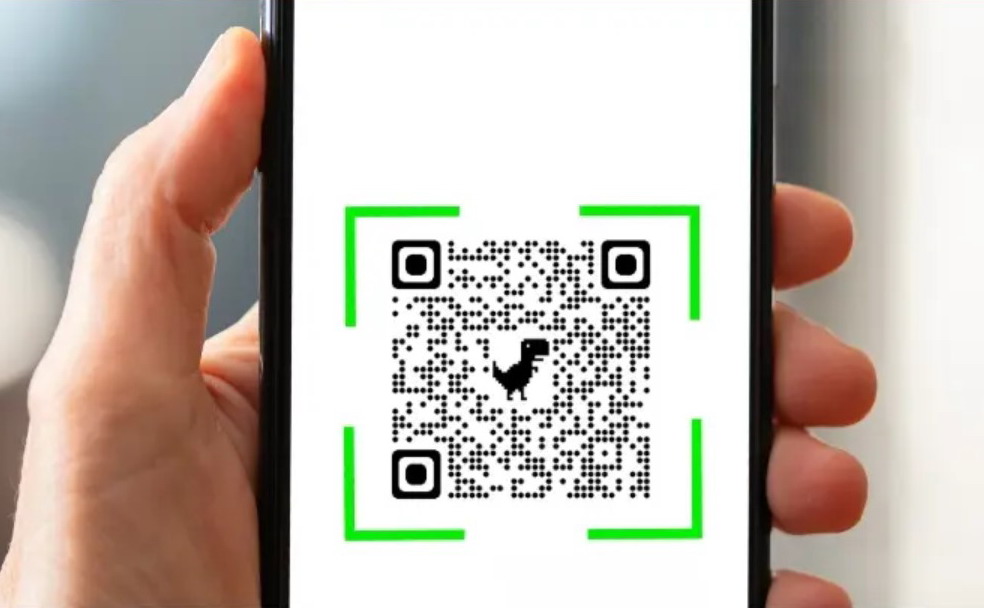
- Skenirajte QR kod koji je dostavio
operater. Ako to ne uspe, unesite podatke ručno.
Prebacivanje između SIM kartica:
- Idite u Podešavanja > Mobilna mreža.
- Ovde možete izabrati koju liniju želite
koristiti za pozive, poruke i internet.
Za Android Aktivacija eSIM-a:
- Otvorite Podešavanja i idite na Mreža i
internet > Mobilna mreža.
- Dodirnite + ili Dodaj operatera.
- Skenirajte QR kod koji ste dobili od
operatera.
Prebacivanje između SIM kartica:
- Idite u Podešavanja > Mreža i internet
> Mobilna mreža.
- Izaberite željenu SIM karticu za podatke,
pozive ili poruke.
Rešavanje problema sa mrežnom konekcijom
Čak i nakon uspešne aktivacije, eSIM ponekad može imati problema sa signalom ili stabilnošću veze. Ovi problemi su često povezani sa mrežnim podešavanjima ili privremenim kvarovima. Evo kako da ih rešite:
Rešavanje problema sa signalom eSIM kartice
Uključite/isključite Avionski režim: Ponekad jednostavno uključivanje i isključivanje avionskog režima može pomoći uređaju da se ponovo poveže na mrežu.
Ručno izaberite operatera: Ako automatski izbor mreže ne funkcioniše, idite u Podešavanja > Mobilna mreža > Izbor mreže i ručno izaberite operatera.
Resetujte mrežna podešavanja bez gubitka podataka
Na iPhone-u: Idite u Podešavanja > Opšte > Prenos ili resetovanje > Resetuj > Resetuj mrežna podešavanja. Ovo resetuje Wi-Fi, mobilnu mrežu i Bluetooth bez brisanja aplikacija ili podataka.
Na Android-u: Idite u
Podešavanja > Sistem > Opcije za resetovanje > Resetuj Wi-Fi, mobilne
podatke i Bluetooth. Ovo osvežava mrežne postavke.
Napredne
dijagnostičke opcije
Ako osnovni koraci ne pomognu, slede naprednije opcije:
Ako skeniranje QR koda ne uspe:
- Proverite da QR kod nije mutan ili
oštećen.
- Pokušajte ručno da unesete podatke koje
vam je dao operater.
Ako aktivacija kasni:
- Proverite da li postoji prekid u radu
mreže kod vašeg operatera (na sajtu operatera).
- Koristite dijagnostičke alate koje nude
neki operateri putem aplikacija (npr. AT&T, T-Mobile).
Rešavanje konflikta kod Dual SIM uređaja
Ako koristite i fizičku i eSIM karticu:
- Podesite eSIM kao primarnu za podatke i
pozive.
- Prilikom prebacivanja između eSIM profila,
uverite se da je novi profil potpuno aktiviran pre nego što deaktivirate
stari.
Korišćenje alata i dijagnostičkih zapisa
Ako problemi i dalje traju:
- Neki operateri nude posebne alate za
dijagnostiku eSIM problema.
- Aktiviranjem programerskih opcija na
telefonu, možete prikupiti zapise koji se mogu podeliti sa korisničkom
podrškom.
Prevencija budućih problema
- Napravite rezervnu kopiju eSIM profila preko aplikacije operatera (ako je dostupno).
- Očistite stare eSIM profile koje više ne koristite kako biste izbegli konflikte u podešavanjima.
Pomoć za kupovinu i aktivaciju eSIM kartice pročitajte u tekstu Gde kupiti i kako aktivirati eSIM karticu za putovanja i internet.
Našu preporuku za dva eSIM provajdera za Grčku pogledajte u tekstu Internet u Grčkoj: Najbolje eSIM opcije za turiste.
Često
postavljana pitanja (FAQ)
eSIM mi ne radi – šta da radim?
Prvo proverite da li je eSIM pravilno instaliran. Ako ste dobili QR kod, skenirajte ga ponovo u podešavanjima telefona. Tokom instalacije obavezna je internet konekcija (Wi-Fi). Ako eSIM i dalje ne radi, restartujte telefon.
Ne mogu da skeniram QR kod – postoji li drugo rešenje?
Da. Većina eSIM provajdera šalje i aktivacioni link sa podacima koje možete ručno uneti. Proverite mejl koji ste dobili posle kupovine i potražite opciju za ručno dodavanje eSIM-a u podešavanjima telefona.
Imam eSIM, ali nemam internet – u čemu je problem?
Proverite sledeće:
-
Da li je eSIM profil aktiviran
-
Da li je izabrana prava SIM kartica za mobilni internet
-
Da li su uključeni mobilni podaci
-
Da li ste isključili Wi-Fi dok testirate konekciju
Ako sve izgleda u redu, restartujte uređaj.
Mogu li ponovo da instaliram eSIM ako ga obrišem?
Većina eSIM profila može da se instalira samo jednom. Ako ste ga obrisali sa uređaja, moraćete da kontaktirate provajdera kako bi vam poslao novi QR kod ili aktivacioni profil.
Da li eSIM mora da se aktivira odmah?
Ne mora. eSIM možete instalirati unapred, a aktivirati tek kada stignete na destinaciju. To je posebno korisno kod paketa koji imaju vremensko ograničenje (npr. 7 ili 30 dana).
Kako da proverim da li mi je eSIM aktivan?
Uđite u podešavanja telefona, pa u sekciju „Mobilna mreža“ (iPhone) ili „SIM kartice“ (Android). Ako se prikazuje naziv mreže i ima signala, eSIM je aktivan. Testirajte internet tako što ćete isključiti Wi-Fi i otvoriti bilo koju web stranicu.
Nisam dobio mejl sa QR kodom – šta da radim?
Proverite sve foldere u mejlu, uključujući „Promocije“ i „Spam“. Ako i dalje nije stigao, kontaktirajte podršku provajdera i navedite broj porudžbine ili mejl adresu koju ste koristili prilikom kupovine.
Pridružite nam se i pratite važne i korisne info iz Grčke!


Komentari za ovaj blog



Preporučeni smeštaj
.jpg)
.jpg)
.jpg)
.jpg)
.jpg)
 Skala Potamia, Thassos
 .jpg)
.jpg)
.jpg)
.jpg)
.jpg)
.jpg)
.jpg)
.jpg)
.jpg)
.jpg)
.jpg)
.jpg)
.jpg)
.jpg)
.jpg)
.jpg)
.jpg)
.jpg)
.jpg)
.jpg)
.jpg)
.jpg)
.jpg)
.jpg)
.jpg)


